Cosa serve
- Un telefono Android 8.0 o superiore con NFC acceso. Senza NFC l'app si installa, ma non si può timbrare.
- L'app Timbro, da Google Play.
- Un invito del titolare: un QR oppure un codice di 10 caratteri, valido 7 giorni. Come si crea è in Invitare i dipendenti.
Installare e abbinare il profilo
- 1
Installa Timbro
Cerca «Timbro» su Google Play e installa l'app. Alla prima apertura compare la schermata di abbinamento: nessun account da creare, nessuna password.
- 2
Inquadra il QR o scrivi il codice
Tocca Inquadra il QR e punta la fotocamera sullo schermo del titolare (la prima volta l'app chiede il permesso). Se preferisci, scrivi il codice nel campo Codice di abbinamento e tocca Abbina con il codice. Serve la rete, solo per questo passaggio.
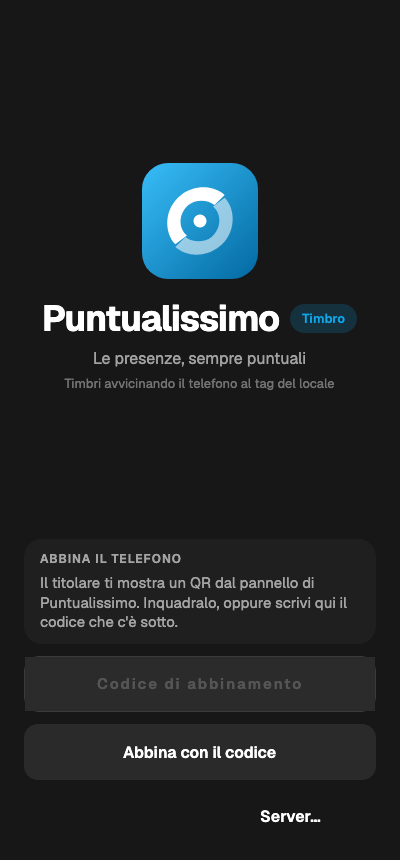
Alla prima apertura: inquadra il QR o scrivi il codice. - 3
Vedi la schermata principale
Finito l'abbinamento si apre la schermata di Timbro con la scritta grande Avvicina il telefono al tag e una carta con il nome dell'azienda e il tuo. Se leggi «NFC spento: attivalo nelle impostazioni del telefono.», accendi l'NFC dalle impostazioni e torna all'app.
La prima timbratura
Giulia apre il negozio alle 8:57. Entra, avvicina il retro del telefono al tag vicino alla porta e lo tiene fermo un istante. Non deve scegliere né l'azienda né la sede: lo dice il tag. L'app può anche essere chiusa, perché il tag la apre da solo.
Al primo tap compare l'informativa privacy, se il titolare l'ha pubblicata: il nome dell'azienda, il testo o il documento allegato. Leggila e tocca Ho preso visione. La timbratura viene registrata con l'ora in cui hai avvicinato il telefono, non con quella in cui hai confermato. Più avanti, la ritrovi da Profili, alla voce Informativa.
- 1
Guarda la conferma
Compare «Entrata registrata puntualissima!» con l'ora in grande sotto, per esempio 8:57, e la riga con sede e azienda. Per l'uscita il messaggio è «Uscita registrata puntualissima!». Tocca Fatto per chiudere.
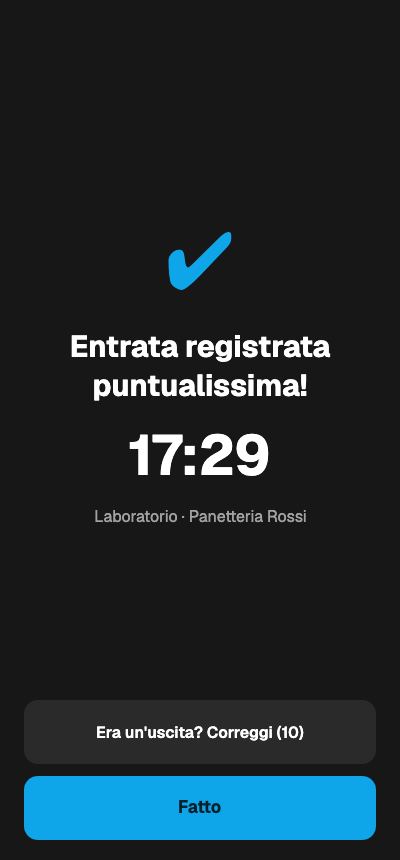
La conferma dopo il tap: ora in grande e pulsante per correggere. - 2
Controlla la carta nella home
Tornando alla schermata principale, la carta dell'azienda mostra Dentro e «Dentro dalle» l'ora dell'entrata. Dopo l'uscita mostra «Fuori» con l'ora.
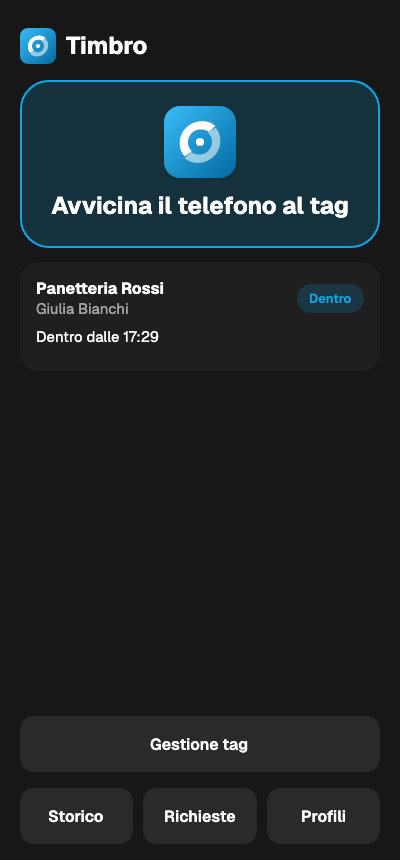
Dopo l'entrata la carta mostra «Dentro dalle» e l'ora.
Entrata o uscita sbagliata: hai 10 secondi
L'app propone Uscita se l'ultima timbratura valida è un'entrata dello stesso giorno, altrimenti Entrata. Se ha proposto il verso sbagliato, nella schermata di conferma tocca Era un'uscita? Correggi oppure Era un'entrata? Correggi: hai 10 secondi, con il conto alla rovescia nel pulsante. In quella finestra la timbratura non è ancora partita, quindi la correzione non lascia tracce. Passati i 10 secondi non si cambia più dall'app: se l'errore è rimasto, si segnala al titolare con Richieste › Ho dimenticato una timbratura.
Storico, richieste e profili
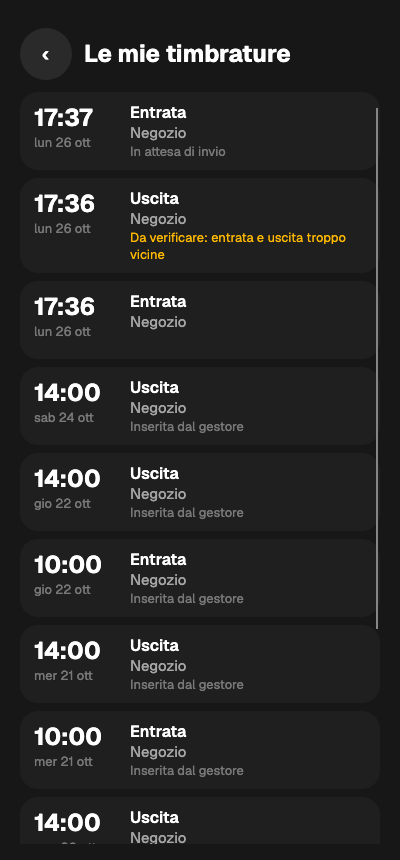
In basso a ogni schermata trovi tre voci. Storico mostra le timbrature degli ultimi 31 giorni; quelle non ancora partite hanno la nota «In attesa di invio». Richieste serve per segnalare una timbratura dimenticata o un giustificativo come ferie, permesso e malattia (per la malattia scrivi solo il numero di protocollo del certificato): approvarle o rifiutarle spetta al titolare, dal suo back-office. Profili elenca le aziende abbinate e permette di aggiungerne un'altra.
Se non c'è rete
La timbratura viene prima salvata sul telefono e poi inviata. Senza rete in alto compaiono le pillole Offline e «N da inviare»; appena torna il segnale le timbrature vengono inviate. Con l'ora del telefono sbagliata, il titolare la vede segnalata. Perché la timbratura funzioni senza rete, il profilo deve essere già stato sincronizzato almeno una volta: l'abbinamento e il primo avvio si fanno con la rete. Per i cantieri, vedi Timbrare senza rete in cantiere.
Se qualcosa non va
| Messaggio | Cosa vuol dire |
|---|---|
| «Già registrata» | Hai toccato lo stesso tag due volte di fila, entro il tempo impostato dall'azienda (di norma un minuto): non nasce una seconda timbratura. |
| «Tag non riconosciuto» | Quel tag non appartiene a nessuna azienda a cui sei abbinato. Non viene salvato nulla. |
| «Lettura non riuscita» | Il tag non ha risposto in tempo: tieni il telefono fermo per un istante e riprova. |
| «Questo telefono non legge i tag NFC: non può timbrare.» | Il telefono non ha NFC. L'app si installa, ma non timbra. |
Se il telefono non ha NFC, il titolare può inserire le timbrature dal back-office: compaiono come «Inserita dal titolare». Se invece l'azienda ha attivato la posizione, sotto la conferma può comparire un avviso giallo («La posizione non risulta nella sede: il gestore la verificherà.»): la timbratura è registrata, e il controllo passa dal titolare, come spiega La coda Da fare.