Cosa finisce in «Da fare»
Ogni timbratura riceve un esito. Se è valida entra nelle ore e non la vedi. Se è doppia (stesso verso, stessa sede, entro 5 minuti dalla precedente) resta registrata ma non conta, e non ti chiede niente. Solo le timbrature da verificare compaiono in Da fare, nella sezione Timbrature da controllare, accanto alle richieste dei dipendenti, che trovi nella guida su ferie, permessi e malattia.
| Cosa leggi | Quando succede |
|---|---|
| contatore del tag anomalo (possibile copia) | Il contatore del tag manca, si ripete o non cresce come dovrebbe. |
| tag disattivato | Il tag è stato disattivato in Sedi e tag. |
| tag manomesso o sostituito | Il tag non è più nello stato in cui è stato protetto alla registrazione. |
| firma del tag diversa (possibile copia) | La firma del tag non coincide con quella salvata. |
| orologio del telefono sfasato | L'ora del telefono si discosta da quella del server oltre la tolleranza (3 minuti per impostazione). Vale l'ora del server. |
| entrata e uscita a pochi minuti | L'uscita è a meno di 2 minuti dall'entrata nella stessa sede (la soglia si cambia in Impostazioni). |
| manca l'entrata o l'uscita | Una uscita senza entrata, due entrate di fila fuori dalla finestra delle doppie, un'entrata rimasta aperta fino al giorno dopo. |
| posizione fuori dalla sede, non rilevata, simulata | Solo se hai attivato la verifica della posizione. |
Le ore: cosa conta già e cosa no
«Da verificare» non vuol dire «escluso». Una timbratura da verificare che ha la sua entrata e la sua uscita è già contata nelle ore, anche prima che tu la confermi. Non sono contate le ore di un turno che ha l'entrata e non l'uscita: senza fine, il turno non si forma. In Presenze i giorni in questa situazione portano il segno Da sistemare. La nota sotto la tabella parla in generale, ma le ore che mancano davvero sono quelle dei turni senza uscita.
Confermare, correggere o eliminare
- 1
Apri «Da fare»
Nel menu del back-office. Ogni riga ha Dipendente, Quando, Tipo, Sede, Cosa non torna e Posizione. Se la timbratura non è partita da un tag, sotto compare «Inserita dal titolare» oppure «Da richiesta».
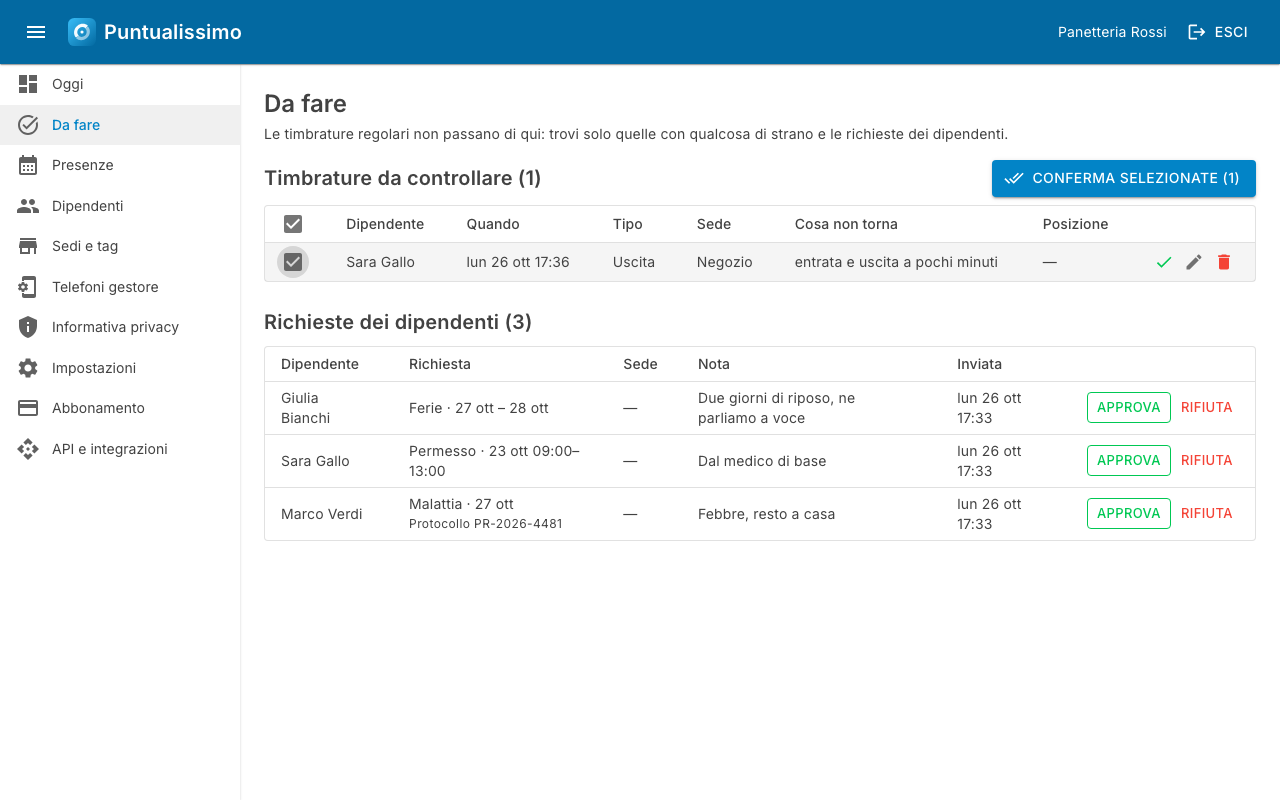
La sezione «Timbrature da controllare» con le tre azioni su ogni riga. - 2
Conferma se va bene così
L'icona Conferma così com'è dice: l'ho guardata, è giusta. Esce dalla coda, risulta «confermata da» te e non ci torna più. Succede, per esempio, quando il telefono di Paolo ha l'orologio indietro di 10 minuti: le sue timbrature arrivano segnate come «orologio del telefono sfasato», ma Puntualissimo ha già usato l'ora del server e non c'è niente da cambiare.
- 3
Correggi tipo o orario
L'icona Correggi tipo o orario apre Correggi timbratura: Entrata o Uscita, Giorno, Ora e il campo Motivo (resta nello storico), obbligatorio. Salvi e leggi «Timbratura corretta.». Non puoi mettere un orario nel futuro.
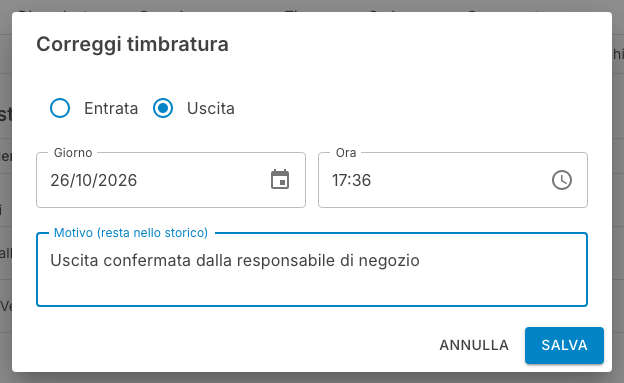
Il motivo è obbligatorio e resta nello storico. - 4
Elimina se non doveva esserci
L'icona Elimina apre Elimina timbratura, anche qui con il motivo. Dopo «Timbratura eliminata.» la riga sparisce dalle ore, ma resta nello storico delle modifiche.
Se hai molte righe dello stesso tipo, selezionale e premi Conferma selezionate (N): leggi «N timbrature confermate.». È l'unica azione di gruppo. Correggere ed eliminare si fanno una timbratura alla volta.
L'entrata senza l'uscita
Marco timbra l'entrata alle 8:00 e la sera se ne va senza toccare il tag. Il giorno dopo la riga è in Da fare con «manca l'entrata o l'uscita». Conferma così com'è la toglie dalla coda, ma non chiude il turno: il giorno resta Da sistemare in Presenze finché manca l'uscita. Due strade. La prima è la richiesta di Marco: in Timbro, sulla schermata principale, compare «Manca l'uscita dopo l'entrata di ieri alle 08:00» con «Tocca per segnalarla al titolare», e tu approvi la richiesta. La seconda è aggiungere tu l'uscita, come nel prossimo passaggio.
Inserire a mano una timbratura
- 1
Vai alle presenze del dipendente
In Presenze scegli il mese e tocca la riga del dipendente. Dalla pagina Dipendenti ci arrivi anche con il menu ⋮ e Presenze del mese.
- 2
Premi «Timbratura»
Si apre Aggiungi timbratura: Entrata o Uscita, Giorno, Ora, Sede (obbligatoria) e una Nota facoltativa. All'inizio propone oggi alle 09:00. Dopo il salvataggio leggi «Timbratura aggiunta.» e nell'elenco l'origine è «Inserita dal titolare».
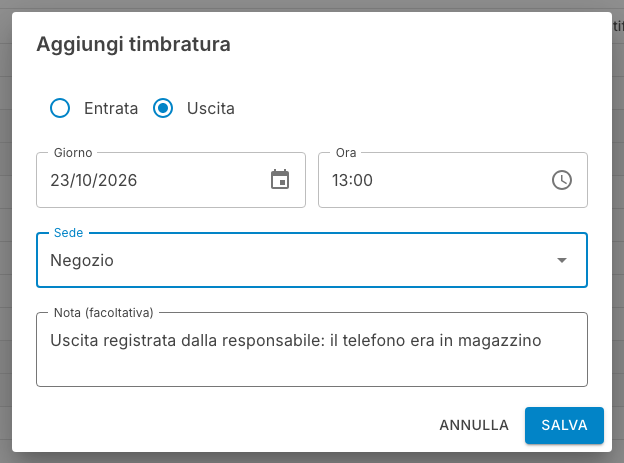
Aggiungere un'uscita mancante dalle presenze del dipendente.
L'originale resta sempre
Correggere o eliminare non cancella niente. Nella pagina delle presenze del dipendente, in Timbrature del mese, l'icona dello storico apre Storico modifiche: vedi ogni passaggio, per esempio «Entrata … → Uscita …», con il motivo scritto in corsivo, e chi l'ha fatto. Le timbrature eliminate si vedono accendendo Mostra eliminate. Una timbratura mai toccata dice «Nessuna modifica: la timbratura è quella originale.». Se il tuo consulente chiede perché un'ora è cambiata, la risposta sta lì. Quando telefono e server differiscono di almeno un minuto, sotto l'orario trovi anche le due ore, «telefono 08:57 · server 09:07».
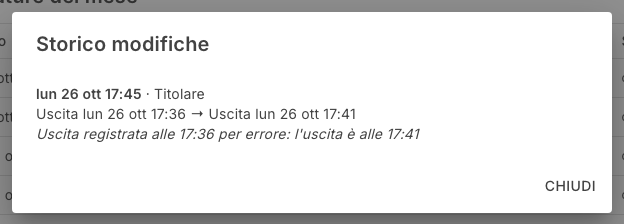
Per portare le ore corrette al consulente, passa poi dalla guida Ore per il consulente.