Prima l'informativa, poi la posizione
La verifica della posizione è spenta per impostazione. Per accenderla serve prima un'informativa privacy pubblicata che dichiari di descriverla: finché manca, l'interruttore non si attiva. L'informativa è un documento tuo, che scrivi e pubblichi tu. Puntualissimo offre un modello da adattare, e conviene farlo rivedere al consulente del lavoro prima di pubblicarlo.
- 1
Apri «Informativa privacy»
Dal menu scegli Informativa privacy. La pagina mostra la versione in vigore (numero e data) o, se non hai ancora pubblicato nulla, «Nessuna informativa pubblicata.»
- 2
Parti dal modello o carica il tuo testo
Nel modulo Pubblica l'informativa puoi usare Parti dal modello, con la casella «con la verifica della posizione» accesa per default, scrivere il Testo, allegare un PDF (massimo 5 MB) oppure fare entrambe le cose. Il modello contiene parti tra parentesi quadre da completare: finché ne resta una non si pubblica.
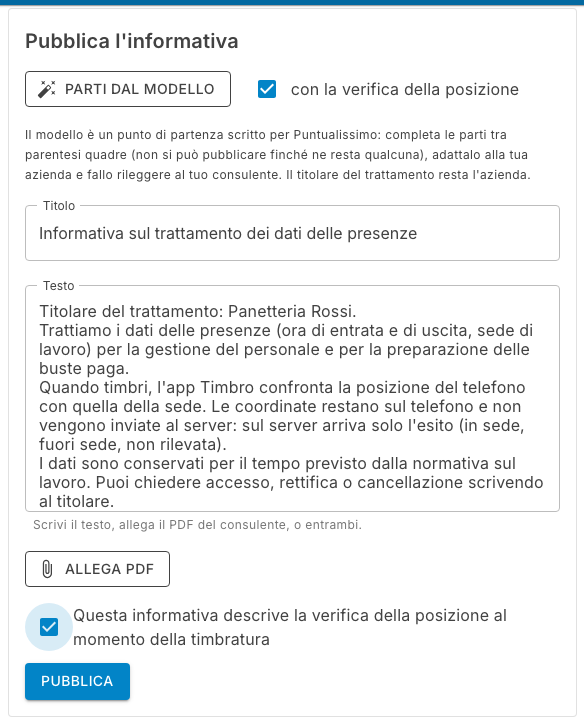
Il modulo per pubblicare l'informativa, con il modello già caricato. - 3
Spunta la casella sulla posizione e pubblica
Se vuoi attivare la posizione, spunta Questa informativa descrive la verifica della posizione al momento della timbratura, poi Pubblica. Ogni nuova versione chiede a tutti i dipendenti di confermarla di nuovo.
Attivare la verifica della posizione
In Impostazioni, nella sezione Verifica della posizione, l'interruttore Attiva accende il controllo. Se l'informativa manca o non descrive la posizione, il messaggio lo dice: «Per attivare la posizione serve prima caricare l'informativa privacy.» oppure «L'informativa in vigore non descrive la verifica della posizione: pubblicane una versione che la descriva.»
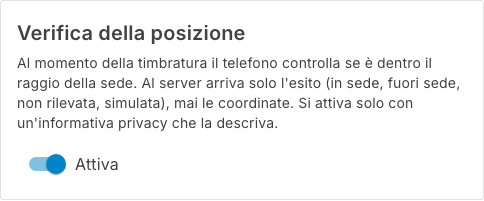
Raggio e posizione della sede
Prima di accendere il controllo imposta la sede. In Sedi e tag apri Modifica sulla sede e scegli il Raggio in metri, da 30 a 2000: è la distanza dal punto entro cui la timbratura risulta «in sede». Il valore di partenza è 150 metri, e 100-200 vanno bene per quasi tutti i locali.
- 1
Fissa il punto dal telefono gestore
Stando nella sede, apri Timbro sul telefono gestore, vai in Gestione tag e tocca Usa la mia posizione per questa sede. L'app risponde «Posizione della sede salvata (precisione 12 m)». Se il GPS non basta compare «Posizione non disponibile: controlla permessi e GPS.»
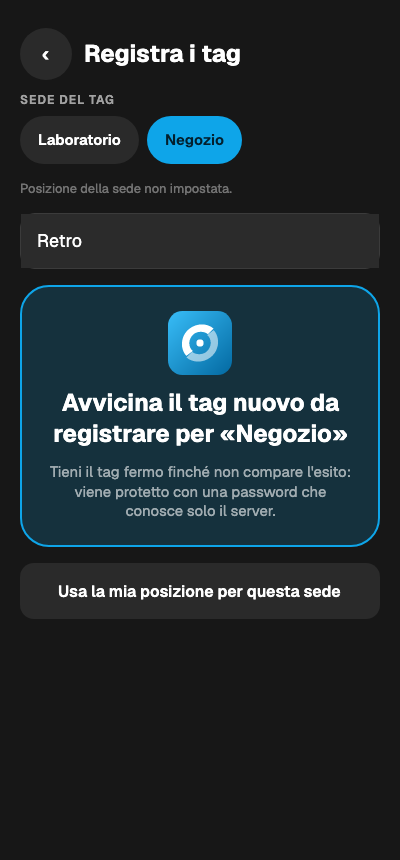
In Timbro, la posizione della sede si fissa con un tocco. - 2
Oppure scrivi le coordinate
Nel dialogo Modifica sede il campo Coordinate accetta latitudine e longitudine, per esempio 44.4949, 11.3426. Il back-office mostra poi «Posizione impostata · raggio 150 m».
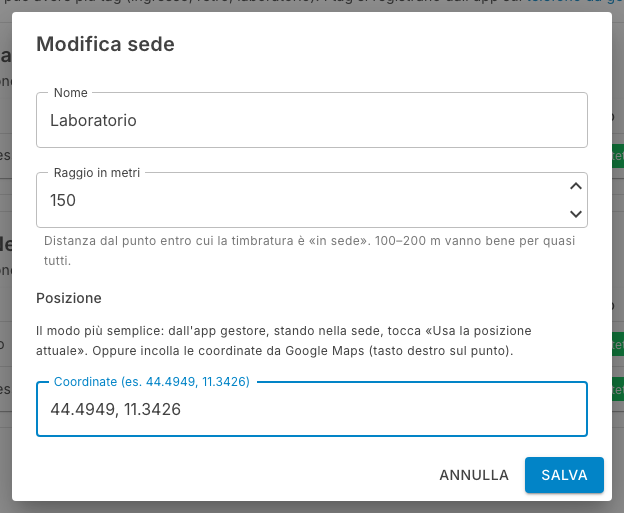
Il dialogo Modifica sede, con raggio e coordinate.
I quattro esiti della posizione
Alla timbratura il telefono legge la posizione una volta sola, con un'attesa massima di 8 secondi, e la confronta con la sede. Nelle presenze del dipendente la colonna Posizione mostra uno di questi esiti.
| Esito | Quando | Cosa succede |
|---|---|---|
| In sede | Il telefono è dentro il raggio | La timbratura non finisce in Da fare per la posizione |
| Fuori sede | Il telefono è fuori dal raggio | Motivo «posizione fuori dalla sede» in Da fare; il dipendente vede un avviso |
| Non rilevata | Nessun GPS o permesso, sede senza coordinate, precisione peggiore del raggio | Motivo «posizione non rilevata» in Da fare |
| Simulata | Il telefono segnala una posizione fittizia | Motivo «posizione simulata» in Da fare |
La timbratura viene comunque registrata: l'esito decide solo se tu devi dare un'occhiata. Marco apre il laboratorio alle 7:30, il GPS non aggancia e la timbratura risulta «Non rilevata»: la trovi in Da fare, la confermi con un clic e le ore sono già nel conto.
Cosa arriva al server
Il confronto avviene sul telefono. Le coordinate del dipendente non vengono inviate: al server e al back-office arriva soltanto l'esito, cioè una delle quattro voci della tabella.
Cosa vede il dipendente
Appena si abbina, Timbro mostra sulla carta dell'azienda il banner «C'è un'informativa privacy da leggere: si apre alla prossima timbratura.» Al primo tap su un tag si apre la schermata con titolo, versione e testo (o Apri il documento, se hai allegato il PDF). Premendo Ho preso visione la timbratura viene registrata con l'ora originale. L'informativa torna a ogni nuova versione.
- 1
Al primo tap
Il dipendente legge e tocca Ho preso visione. Se è senza rete, la presa visione parte alla prima sincronizzazione.
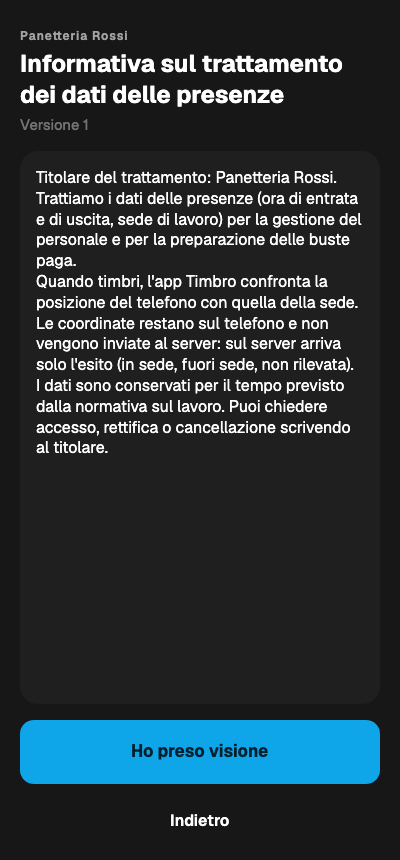
L'informativa come la vede il dipendente al primo tap. - 2
Per rileggerla
Il dipendente apre Profili in Timbro e tocca Informativa sotto il nome dell'azienda.
Nella pagina Informativa privacy del back-office, sotto Letture della versione in vigore, vedi per ogni dipendente attivo «letta il…» oppure «non ancora».