Cosa serve e cosa non serve
Il dipendente non crea nessun account e non sceglie nessuna password. Gli serve un telefono Android con NFC e l'app Timbro, che installa da Google Play. L'invito è composto da un QR e da un codice di 10 caratteri: due modi per dire la stessa cosa. Vale 7 giorni e si usa una sola volta.
Aggiungere il dipendente e generare l'invito
- 1
Crea il dipendente
Nel back-office apri Dipendenti e tocca Nuovo dipendente. Il solo campo obbligatorio è Nome e cognome. Gli altri due sono facoltativi: Codice per il consulente paghe ed Email. Il codice paghe serve più avanti, quando scarichi il file per il consulente: se il consulente lo usa, conviene inserirlo subito. Premi Salva: compare «Dipendente aggiunto.»
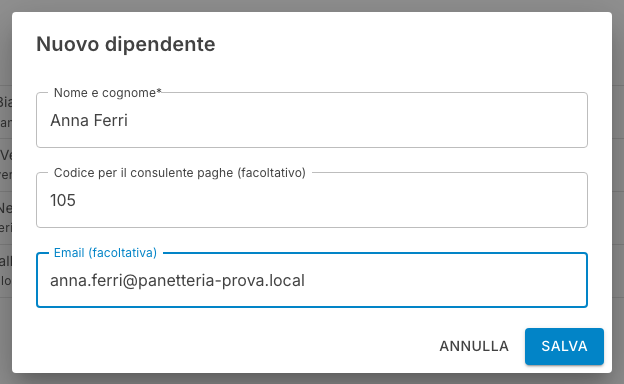
Il dialogo Nuovo dipendente: serve solo il nome. - 2
Mostra il QR
Appena salvi, si apre da solo il dialogo Abbina il telefono di seguito dal nome. Contiene il QR, il codice di 10 caratteri e la scadenza: «Valido fino al» una data e un'ora, «si usa una sola volta». Se lo chiudi, lo riapri quando vuoi con Abbina telefono sulla riga del dipendente.
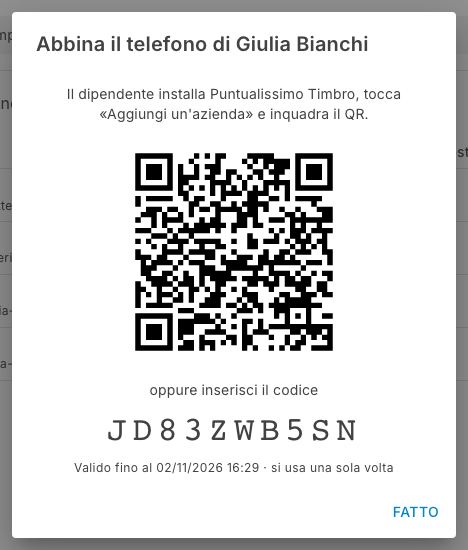
L'invito: QR, codice di 10 caratteri e scadenza. - 3
Il dipendente abbina il telefono
Sul suo telefono apre Timbro. Alla prima apertura compare la schermata di abbinamento: tocca Inquadra il QR (l'app chiede il permesso della fotocamera) oppure scrive il codice e tocca Abbina con il codice. Il codice non contiene le lettere I, L, O e U, per non confonderle con 1 e 0; se il dipendente le scrive lo stesso, l'app le legge come 0 e 1.
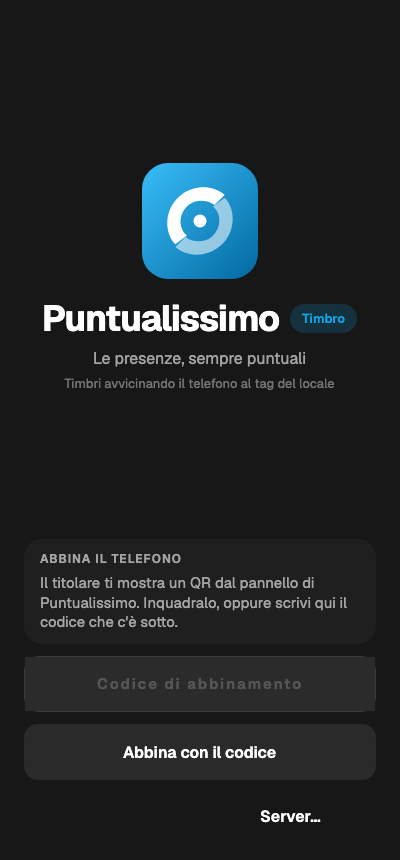
La schermata dove il dipendente inquadra il QR o scrive il codice. - 4
Controlla che sia collegato
Nella pagina Dipendenti, nella colonna Telefoni, compare un chip con il nome del telefono. Da quel momento il dipendente può timbrare: la prima volta, vedi Prima timbratura con Timbro.
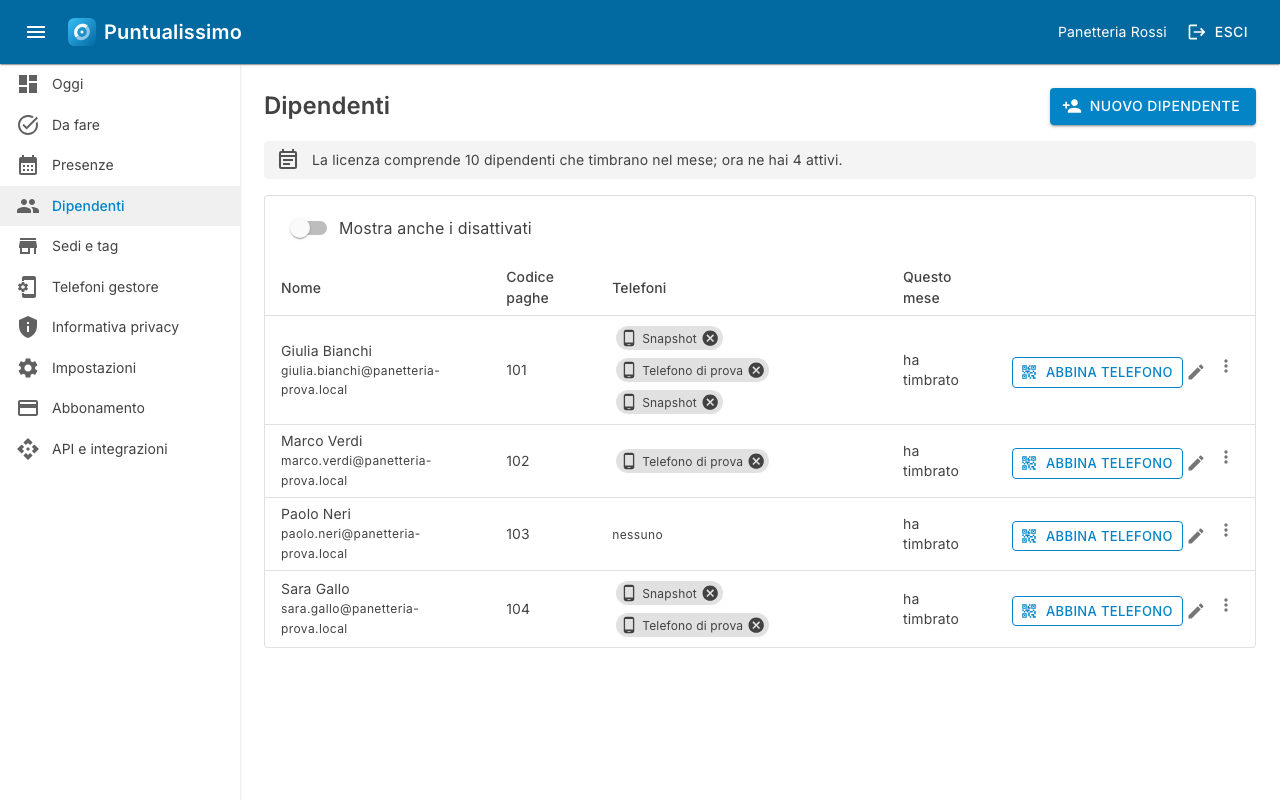
Il telefono collegato compare come chip accanto al dipendente.
Se l'invito non funziona
- «Codice di abbinamento non valido o scaduto.»: l'invito è già stato usato o sono passati 7 giorni. Genera un nuovo invito con Abbina telefono.
- «Server non raggiungibile: riprova quando c'è rete.»: l'abbinamento è l'unico momento in cui serve la connessione. Dopo, il telefono timbra anche senza rete.
- «Troppi tentativi: riprova fra qualche minuto.»: oltre 10 tentativi in 10 minuti dalla stessa rete, l'abbinamento si ferma per un po'.
- «Questo QR non è un invito Puntualissimo.»: il dipendente ha inquadrato un altro QR.
Un dipendente che lavora per due aziende
Un telefono può avere più profili, uno per azienda. Chi lavora da Paola il mattino e da un'altra azienda il pomeriggio abbina il secondo profilo da Profili, toccando Abbina un'altra azienda, e inquadra il QR di quell'azienda. Quando timbra, è il tag a dire all'app per quale azienda sta registrando l'entrata: non c'è nessuna scelta da fare. Ogni azienda ha il proprio dipendente nel proprio back-office e lo conta nel proprio mese.
Per cambiare telefono, o se uno viene perso, scollega quello vecchio dal chip nella pagina Dipendenti (Scollega, con una nota facoltativa) e genera un nuovo invito. Le timbrature già fatte restano.
Quando un dipendente non lavora più da te
Nella riga del dipendente apri il menu ⋮ e scegli Disattiva (non lavora più qui). Compare «Dipendente disattivato: i suoi telefoni sono scollegati.» Cosa succede:
- Restano tutte le sue timbrature, i giustificativi e le presenze dei mesi passati. Lo trovi con Mostra anche i disattivati e dal menu ⋮ puoi aprire Presenze del mese.
- Si interrompe la possibilità di timbrare: il suo telefono, alla prossima sincronizzazione, mostra «Questo telefono non può più timbrare per l'azienda» e invita a rimuovere il profilo da Profili.
- Non si può generare un invito finché è disattivato. Se riattivi il dipendente, i telefoni non si ricollegano da soli: serve un nuovo invito con Abbina telefono.
Un dipendente disattivato che ha timbrato nel mese conta ancora tra i dipendenti di quel mese. Come si calcola, e quando si pagano i dipendenti oltre il decimo, è su Prezzi.