Cosa serve e cosa fa il collegamento
Servono una licenza Puntualissimo (anche la prova di 30 giorni) per la stessa azienda e un account che può gestire il collegamento nell'altro programma. Il collegamento crea una chiave API a nome di Facilissimo o Pazienza, che da quel momento può leggere e scrivere l'elenco dei dipendenti. Il passaggio è a senso unico: i nomi vanno verso Puntualissimo, e non il contrario.
Da Facilissimo
- 1
Apri la pagina Puntualissimo
Nel menu laterale di Facilissimo scegli Configurazioni › Puntualissimo. La pagina è riservata a chi può gestire i token API. Se non è ancora collegato, vedi «Non collegato» e il pulsante Collega Puntualissimo.
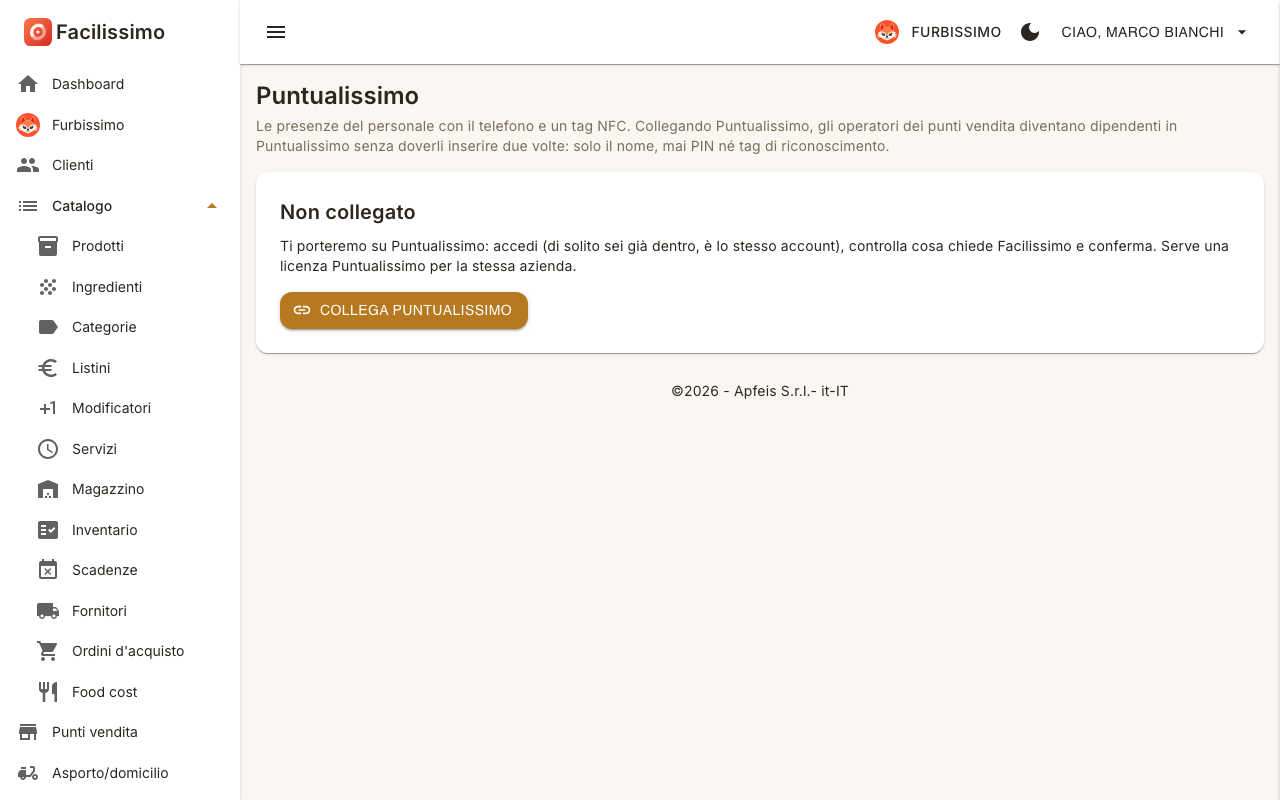
In Facilissimo, Configurazioni › Puntualissimo, prima del collegamento. - 2
Conferma il consenso
Si apre Puntualissimo. Di solito sei già dentro, perché l'account è lo stesso. La pagina dice «Facilissimo chiede di collegarsi a Puntualissimo» e elenca i permessi: leggere i dipendenti, creare e modificare i dipendenti, leggere le sedi. Con Consenti torni a Facilissimo.
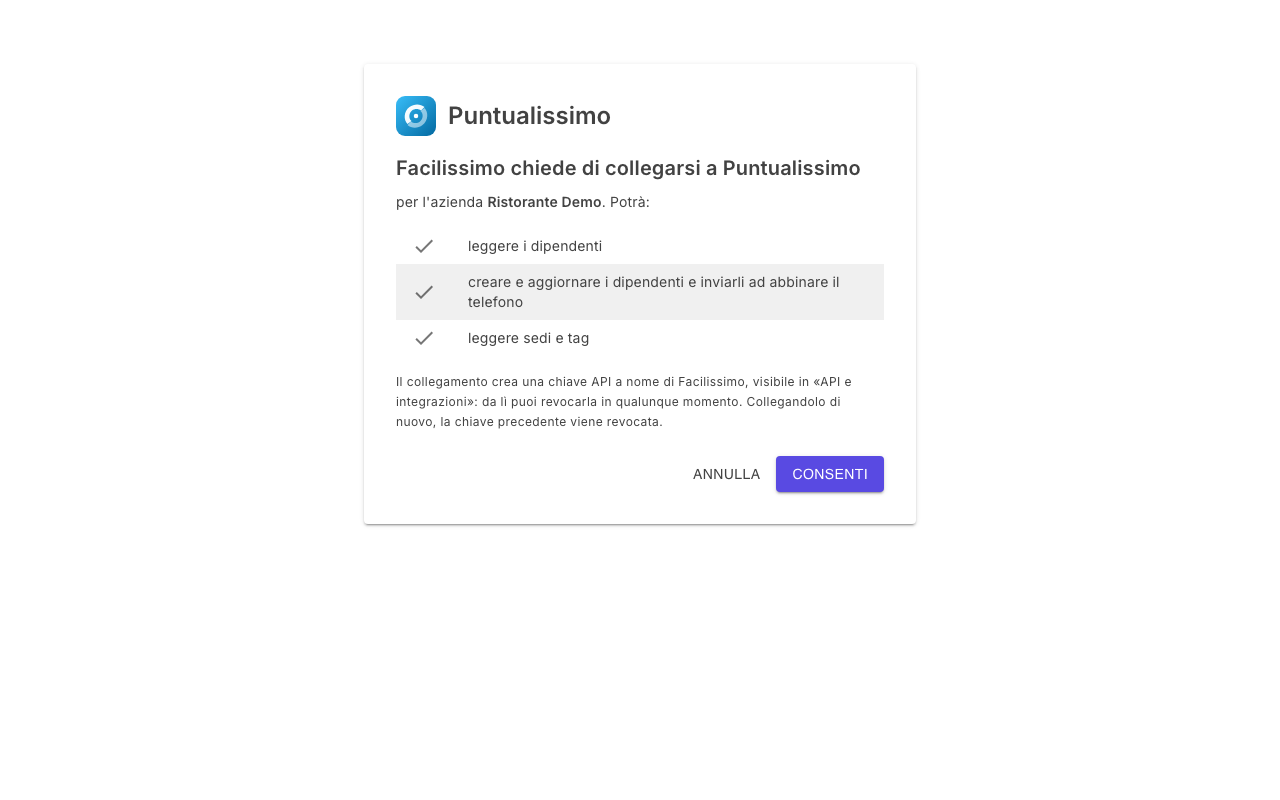
La pagina di consenso: i permessi sono elencati prima di concederli. - 3
Sincronizza i dipendenti
Ora la pagina dice «Collegato a» e il nome dell'azienda. Premi Sincronizza dipendenti: gli operatori dei punti vendita diventano dipendenti in Puntualissimo. Alla fine compare il riepilogo, per esempio «Sincronizzazione completata: 6 aggiunti, 0 aggiornati, 0 disattivati, 0 già allineati.»
Da Facilissimo passa solo il nome: mai PIN né tag di riconoscimento. Restano fuori i tecnici e gli ospiti. Un operatore presente in più punti vendita diventa un dipendente per ogni punto vendita. I dipendenti che hai inserito a mano in Puntualissimo non vengono toccati.
Da Pazienza
- 1
Apri il riquadro Puntualissimo
In Pazienza vai in Impostazioni › scheda Integrazioni › riquadro Puntualissimo. Il riquadro è incluso nei piani Standard e superiori. Premi Collega Puntualissimo e conferma il consenso come sopra: Pazienza chiede di leggere e scrivere i dipendenti.
- 2
Sincronizza i collaboratori
Dopo il messaggio «Puntualissimo collegato. Ora puoi sincronizzare i collaboratori.» usa Sincronizza collaboratori. Passano titolari, segreteria e operatori dello studio, con nome ed email. Chi esce dallo studio viene disattivato in Puntualissimo.
Per fatture elettroniche e gestionale dello studio c'è la pagina su Pazienza. Qui interessa solo il ponte con le presenze.
Dopo la sincronizzazione
- Gli inviti ai telefoni li mandi tu. I dipendenti arrivano in Puntualissimo senza telefono abbinato: per ciascuno apri Dipendenti e premi Abbina telefono, poi mostri il QR o il codice. Lo spiega Invitare i dipendenti.
- La sincronizzazione parte quando premi il tasto. Un nuovo assunto compare in Puntualissimo alla sincronizzazione successiva.
- Il codice paghe lo scrivi in Puntualissimo. Per il File per le paghe la matricola di ciascuno va nella scheda del dipendente.
- La chiave resta attiva finché non la revochi. Il tasto Scollega interrompe il collegamento da quel lato; la chiave resta in API e integrazioni finché non la revochi tu. Con Collega di nuovo la chiave precedente viene revocata da sola.
Per chi ha un gestionale o un ERP: chiavi API
Un altro software può leggere i dipendenti, raccogliere le timbrature o scaricare le presenze del mese con una chiave API. Le chiavi si creano nel back-office, in API e integrazioni: ogni chiave ha un nome, i permessi che scegli e una scadenza facoltativa.
- 1
Crea la chiave
Apri API e integrazioni e scegli Nuova chiave. In Nome (a cosa serve) scrivi per esempio «Gestionale magazzino». Poi spunta i permessi: leggere o modificare i dipendenti, leggere o modificare le sedi, raccogliere le timbrature, leggere i giustificativi approvati, leggere le presenze del mese. Due sono già selezionati: leggere i dipendenti e raccogliere le timbrature.
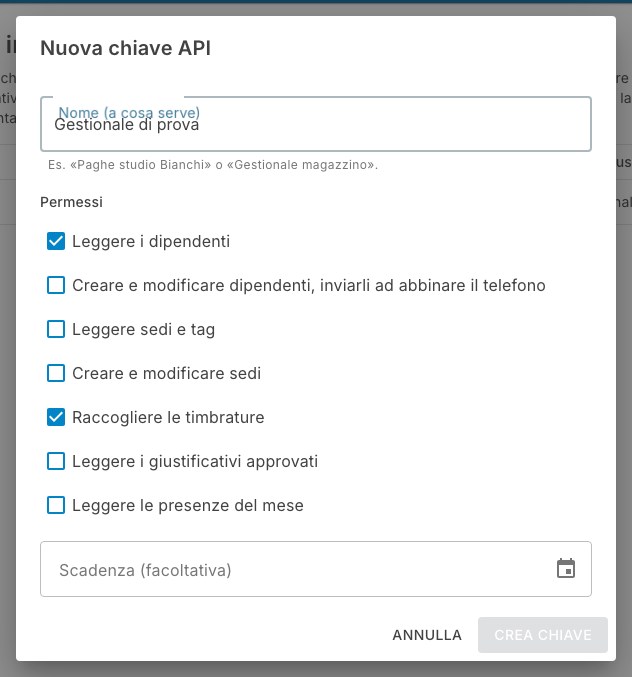
Il dialogo Nuova chiave API: dai alla chiave solo i permessi che servono. - 2
Copiala subito
Dopo Crea chiave compare la chiave, che inizia con
pnt_. Viene mostrata una volta sola: copiala con l'icona accanto al campo e conservala nel gestionale. In tabella resta solo l'inizio, seguito da «…».
Il gestionale manda la chiave in ogni richiesta, nell'intestazione Authorization: Bearer pnt_…. Senza una chiave valida la risposta è 401, e con la licenza non attiva è 403. In alto nella pagina il link OpenAPI apre la descrizione tecnica dell'interfaccia, da passare a chi sviluppa il gestionale. Per fermare una chiave basta Revoca: smette subito di funzionare e non si può annullare.