Cosa ti serve prima di cominciare
- Un account Puntualissimo con almeno una sede. Se non l'hai ancora fatto, dal back-office apri Sedi e tag, tocca Nuova sede, scrivi il nome e premi Salva: compare «Sede creata.»
- Un telefono Android con NFC, Android 8.0 o superiore, con Timbro installato da Google Play. Sarà il tuo telefono da gestore.
- Un tag NTAG213, NTAG215 o NTAG216, adesivo o piastrina. Si compra dove si vuole. I tag di altre famiglie, come gli NTAG 424 DNA, non sono supportati. Le differenze tra i tre modelli sono in NTAG213, 215 o 216.
Dove fissare il tag
Scegli un punto dove si passa comunque: il montante della porta, il bancone vicino alla cassa, l'ingresso del laboratorio. Paola ha un negozio di ottica con la porta sulla strada e una porta sul retro: mette un tag all'ingresso e uno sul retro, e li registra tutti e due sulla stessa sede. Chi entra da una porta ed esce dall'altra timbra senza problemi, perché le regole valgono per sede e non per singolo tag.
Puoi registrare il tag prima o dopo averlo fissato. Conta soprattutto che sia a portata di mano: all'altezza a cui si tiene il telefono quando si arriva, non dietro un banco o in fondo a un corridoio.
Registrare il tag, passo dopo passo
- 1
Abbina il telefono da gestore
Nel back-office apri Telefoni gestore e tocca Abbina un telefono. Compare un QR con sotto un codice di 10 caratteri.
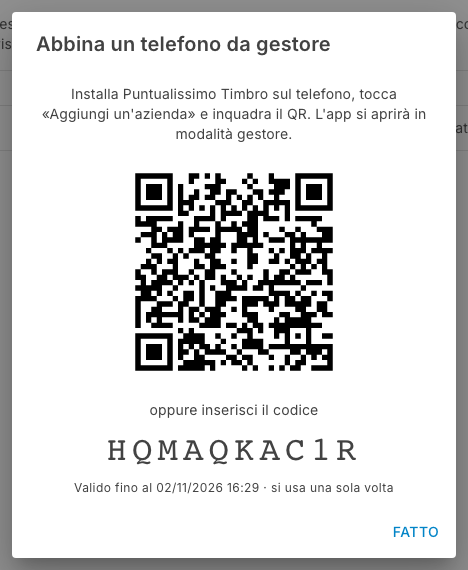
Il QR e il codice per abbinare il telefono da gestore. - 2
Apri Timbro e inquadra il QR
Sul telefono apri Timbro. Alla prima apertura compare la schermata di abbinamento: tocca Inquadra il QR (l'app chiede il permesso della fotocamera) oppure scrivi il codice e tocca Abbina con il codice. L'app si apre in modalità gestore e il telefono compare nella tabella di Telefoni gestore.
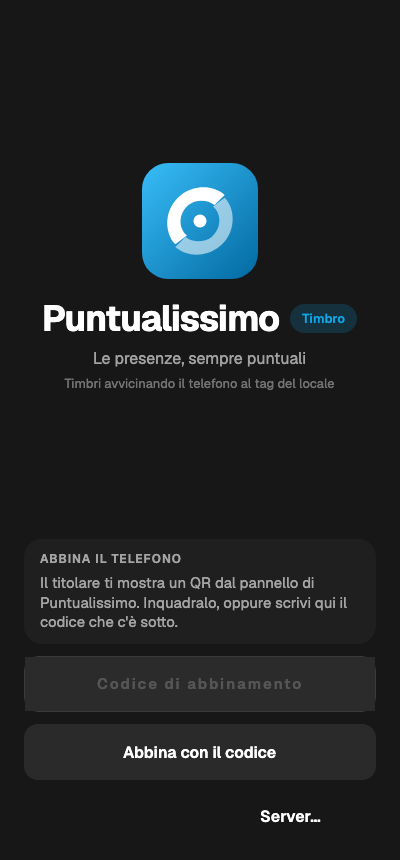
La schermata di abbinamento di Timbro. - 3
Entra in Gestione tag
Nella schermata principale compare il pulsante Gestione tag, che c'è solo sul telefono da gestore. Toccalo: si apre Registra i tag. Sotto Sede del tag scegli la sede (se ne hai una sola è già selezionata) e, se vuoi, scrivi un'etichetta come «Ingresso» o «Retro».
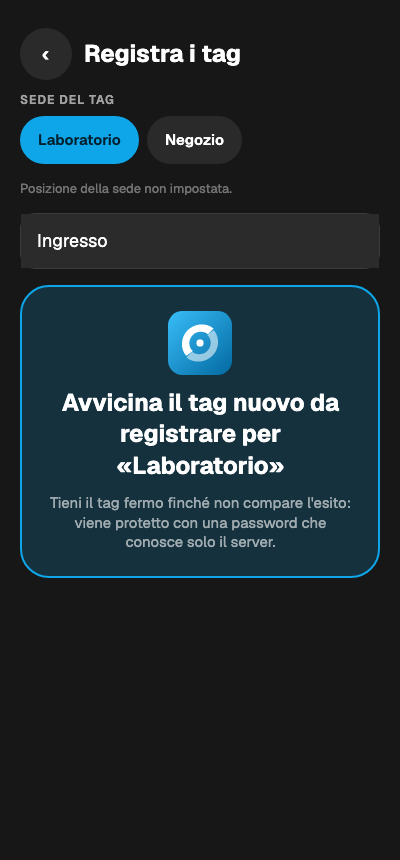
Registra i tag: scegli la sede e avvicina il tag. - 4
Avvicina il tag e tienilo fermo
Appoggia il retro del telefono al tag e non muoverlo finché non compare l'esito. L'app scrive sul tag e lo protegge con una password che conosce solo il server.
- 5
Controlla l'esito
Se tutto va bene l'esito è verde: Tag pronto, con «Tag registrato e protetto per «Sede»». Sotto compare il modello (NTAG21x), l'UID e la conferma che password e contatore sono attivi e che la configurazione è bloccata. Per un secondo tag, ripeti dal passo 3.
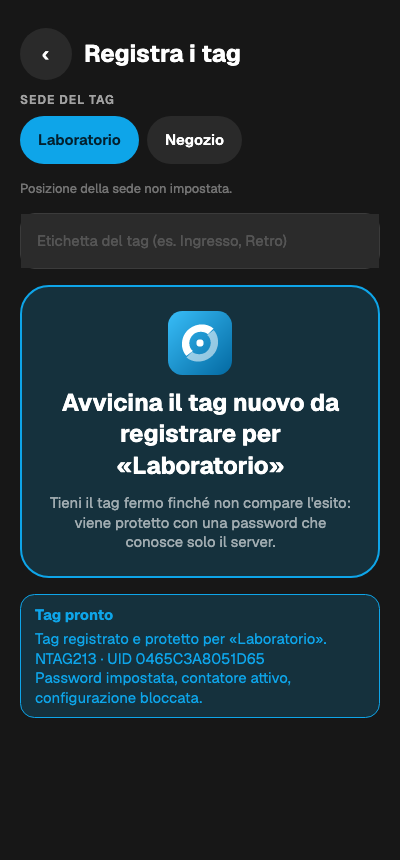
Esito verde: il tag è registrato e protetto. - 6
Verifica nel back-office
In Sedi e tag il tag compare sotto la sede, con etichetta, UID, data di registrazione e stato protetto.
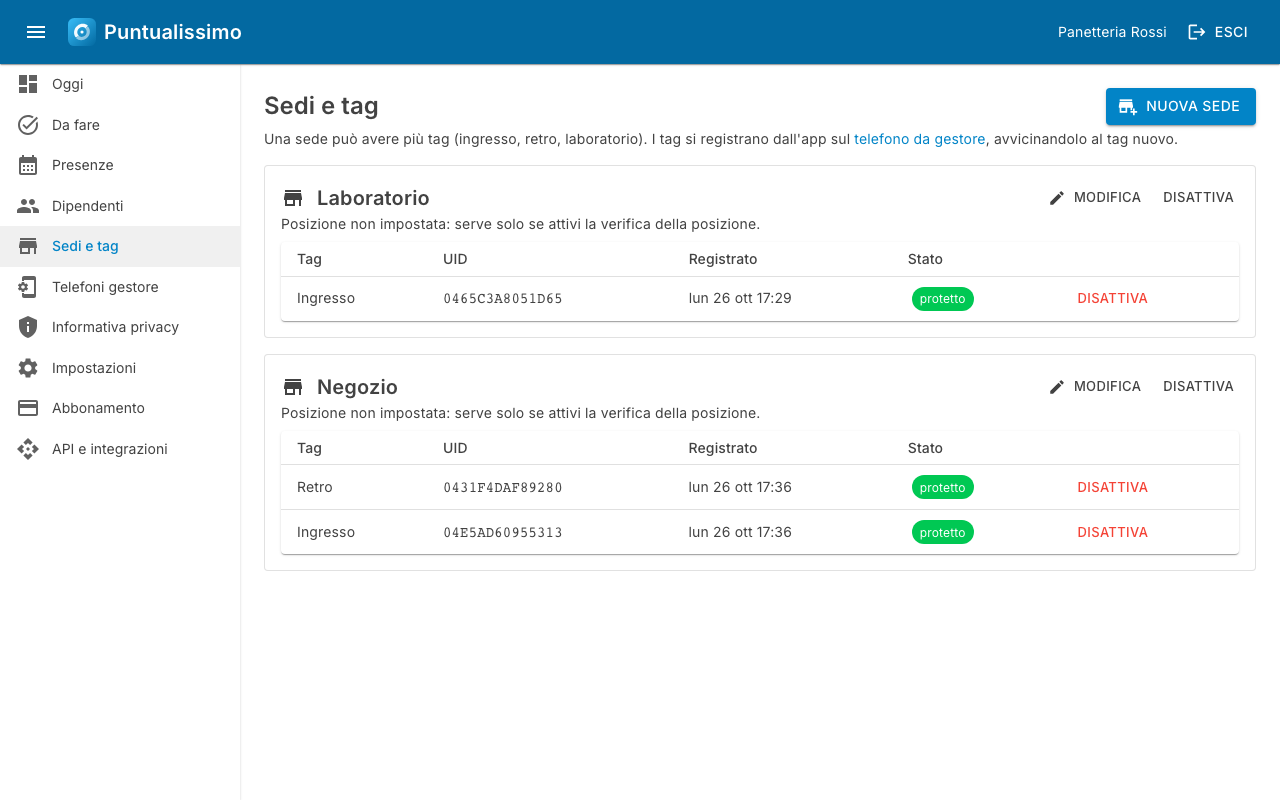
Il tag registrato compare sotto la sede, con stato «protetto».
Cosa vuol dire tag protetto
Un tag nuovo si può riscrivere da chiunque abbia un telefono NFC. Per questo Timbro, in fase di registrazione, scrive sul tag una password generata dal server per quel tag, attiva un contatore che sale a ogni lettura e blocca la configurazione. Il tag resta leggibile da tutti: serve così a chi timbra. Non si può invece riscrivere senza la password.
A ogni timbratura il server controlla firma e contatore del tag. Se qualcosa non torna, per esempio un contatore che non sale, la timbratura viene registrata comunque e finisce tra quelle da controllare nella pagina Da fare. Clonare un tag è reso laborioso, non impossibile: il controllo serve a farti accorgere di un caso strano, non a garantire che non succeda. Un tag appartiene a una sola azienda in tutto il sistema.
Se la registrazione si interrompe
Succede quando il tag si stacca dal telefono mentre l'app scrive. Se vedi «Tag allontanato durante la programmazione», riavvicina lo stesso tag e tienilo fermo: la registrazione riprende da dove si era fermata, con la stessa password. Se invece l'app ha protetto il tag ma non è riuscita a confermarlo al server, nel back-office lo stato è registrazione interrotta: riavvicina lo stesso tag per completare.
| Cosa vedi in Timbro | Cosa fare |
|---|---|
| «Tag allontanato troppo presto: riavvicinalo e tienilo fermo.» | Riavvicina il tag e non muovere il telefono. |
| «Tag non compatibile: servono tag NTAG213, NTAG215 o NTAG216.» | Usa un tag di uno di questi tre modelli. |
| «Questo tag è già protetto da un'altra password: usane uno nuovo.» | Il tag è stato programmato da altri: serve un tag nuovo. |
| «Il tag è già registrato da un'altra azienda.» | Un tag appartiene a una sola azienda: usane un altro. |
Dopo la registrazione
Il tag è pronto. Da Sedi e tag puoi disattivarlo e riattivarlo; se lo disattivi, le timbrature fatte con quel tag finiscono tra quelle da controllare. Non si elimina né si rinomina da lì. Per spostarlo su un'altra sede lo registri di nuovo dall'app: Timbro risponde «Tag già protetto, ora assegnato a «Sede»».
Se vuoi, mentre sei in sede puoi fissarne la posizione toccando Usa la mia posizione per questa sede. Serve solo se attivi la verifica della posizione, come spiega Posizione e informativa privacy. Il passo successivo è invitare i dipendenti.